







YouTube videolarını arkadaşlarımızla paylaşmak artık günlük hayatın bir parçası. Ancak çoğu zaman bir videonun tamamını değil, yalnızca belirli bir bölümünü paylaşmak isteriz. Özellikle komik bir anı, öğretici bir noktayı ya da tartışma konusu olabilecek bir kısmı göstermek istediğimizde videonun tam o saniyesinden başlaması hayat kurtarıcı olur.
Peki YouTube videosunun belirli bir dakikasını nasıl paylaşabiliriz? Aslında bu işlem oldukça kolay ve hem bilgisayar hem de mobil cihazlar üzerinden farklı yöntemlerle yapılabiliyor. İşte adım adım YouTube videolarını zaman damgası ile paylaşmanın yolları.
YouTube videolarının belli bir süresinden paylaşılması neden önemli?
YouTube, dünya genelinde milyarlarca videoya ev sahipliği yapan dev bir platform. Ancak bazen 10 dakikalık bir videonun sadece 45. saniyesini bir arkadaşınıza göstermek isteyebilirsiniz. Tüm videoyu izletmek yerine doğrudan ilgili dakikadan başlamasını sağlamak, hem zaman kazandırır hem de daha etkili bir iletişim kurmanızı sağlar.
Örneğin; bir eğitici videonun tam ihtiyacınız olan kısmını bir öğrenciyle paylaşmak, ya da bir şarkının en sevdiğiniz kısmını arkadaşınıza göstermek gibi durumlarda bu özellik oldukça işe yarar. Google’da sıkça aranan “YouTube link zamanlı paylaşma”, “YouTube belirli dakikayı paylaşma” ya da “YouTube timestamp nasıl yapılır?” gibi sorular da bunun kanıtı niteliğinde.

Bilgisayarda YouTube bağlantısını zaman damgasıyla paylaşma (masaüstü tarayıcı)
Eğer YouTube’a bilgisayarınızdan giriyorsanız, belirli bir dakikayı paylaşmak son derece kolay. Aşağıdaki adımları takip ederek siz de hızlıca bağlantınızı hazırlayabilirsiniz:

Telefonda YouTube videolarının belirli bir dakikasını paylaşma (Android ve iPhone)
Mobil cihazlarda da bu işlem yapılabilir ancak ufak bir farkla: YouTube uygulaması zaman damgası ekleme seçeneğini doğrudan sunmaz. Ancak bu işlemi manuel olarak yapmak oldukça kolaydır.
Bu yöntem, özellikle sıkça "YouTube linke zaman ekleme mobil" gibi arama yapan kullanıcılar için oldukça pratik bir çözümdür.
Yorumlara zaman damgası nasıl eklenir?
YouTube’da gezinirken bazı yorumlarda “01:45” gibi ifadelerin üzerine tıkladığınızda videonun o saniyesine yönlendirildiğinizi fark etmişsinizdir. Aslında bu özellik YouTube’un otomatik olarak sunduğu bir kolaylıktır.
Bu küçük detay, büyük fark yaratabilir
Artık siz de biliyorsunuz: YouTube videolarının belirli dakikalarını paylaşmak hem masaüstü hem de mobilde oldukça basit birkaç adımla yapılabiliyor. Özellikle içerik paylaşımında zaman kazandırmak ve net bir anlatım sağlamak açısından bu küçük detay büyük fark yaratabiliyor.
Eğer siz de sıkça YouTube bağlantıları paylaşıyorsanız, bu yöntemleri mutlaka deneyin. Zaman damgası ile yapılan paylaşımlar sayesinde karşı tarafın tam olarak neye dikkat etmesi gerektiğini belirtebilir ve iletişimi çok daha etkili hale getirebilirsiniz.
Unutmayın, “YouTube video zamanlı paylaşım nasıl yapılır?”, “YouTube belirli saniyeden başlatma”, “YouTube timestamp link oluşturma” gibi konular kullanıcılar tarafından oldukça fazla araştırılıyor. Artık bu konularda hem bilgi sahibisiniz hem de paylaşmaya hazırsınız.
Yazıyı faydalı bulduysanız, siz de başkalarıyla paylaşarak daha fazla kişinin bu pratik yöntemden haberdar olmasını sağlayabilirsiniz!
YouTube videosunun belirli bir saniyesini nasıl paylaşabilirim?
Masaüstünde “Paylaş” butonuna tıklayıp “Zamanında başlat” kutusunu işaretleyerek, mobilde ise bağlantının sonuna &t=2m10s gibi bir zaman damgası ekleyerek paylaşabilirsiniz.
YouTube’da zaman damgalı bağlantı nasıl yapılır?
Videoyu istediğiniz noktada durdurun, bağlantının sonuna &t=XmYs formatında süre ekleyin. Örneğin: &t=1m30s videoyu 1 dakika 30. saniyeden başlatır.
Mobilde YouTube video linkine zaman nasıl eklenir?
YouTube uygulamasında bağlantıyı kopyalayın ve sonuna manuel olarak &t= ifadesiyle zaman ekleyin (örn. &t=45s).
Yorumlara zaman damgası nasıl eklenir?
Yorum kısmına 00:45 veya 1:23 gibi saat:dakika formatında bir süre yazdığınızda YouTube bunu otomatik olarak tıklanabilir hale getirir.
YouTube zaman damgası neden çalışmıyor?
Bazı platformlar bağlantıyı otomatik olarak kısaltabilir. Bağlantıyı tam ve doğru biçimde yapıştırdığınızdan emin olun.
Peki YouTube videosunun belirli bir dakikasını nasıl paylaşabiliriz? Aslında bu işlem oldukça kolay ve hem bilgisayar hem de mobil cihazlar üzerinden farklı yöntemlerle yapılabiliyor. İşte adım adım YouTube videolarını zaman damgası ile paylaşmanın yolları.
YouTube videolarının belli bir süresinden paylaşılması neden önemli?
YouTube, dünya genelinde milyarlarca videoya ev sahipliği yapan dev bir platform. Ancak bazen 10 dakikalık bir videonun sadece 45. saniyesini bir arkadaşınıza göstermek isteyebilirsiniz. Tüm videoyu izletmek yerine doğrudan ilgili dakikadan başlamasını sağlamak, hem zaman kazandırır hem de daha etkili bir iletişim kurmanızı sağlar.
Örneğin; bir eğitici videonun tam ihtiyacınız olan kısmını bir öğrenciyle paylaşmak, ya da bir şarkının en sevdiğiniz kısmını arkadaşınıza göstermek gibi durumlarda bu özellik oldukça işe yarar. Google’da sıkça aranan “YouTube link zamanlı paylaşma”, “YouTube belirli dakikayı paylaşma” ya da “YouTube timestamp nasıl yapılır?” gibi sorular da bunun kanıtı niteliğinde.
Bilgisayarda YouTube bağlantısını zaman damgasıyla paylaşma (masaüstü tarayıcı)
Eğer YouTube’a bilgisayarınızdan giriyorsanız, belirli bir dakikayı paylaşmak son derece kolay. Aşağıdaki adımları takip ederek siz de hızlıca bağlantınızı hazırlayabilirsiniz:
- Öncelikle tarayıcınızdan YouTube.com’a gidin ve hesabınıza giriş yapın.
- Paylaşmak istediğiniz videoyu açın ve ilgili dakikaya kadar ilerleyin.
- Videoyu tam o an duraklatın.
- Videonun altındaki Paylaş butonuna tıklayın.
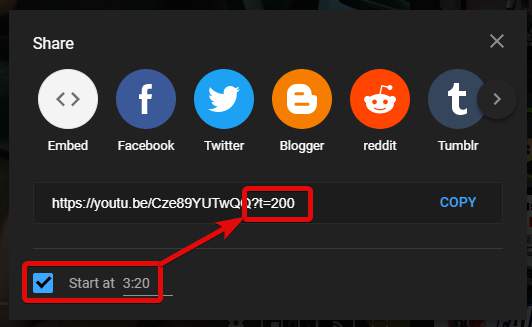
- Açılan pencerede “Zamanında Başlat” kutucuğunu işaretleyin.
- Artık bağlantının sonunda örneğin ?t=140 gibi bir ifade yer alır. Bu, videonun 2 dakika 20. saniyesinden başlamasını sağlar.
- Güncellenmiş bağlantıyı kopyalayın ve dilediğiniz kişiyle paylaşın.
Telefonda YouTube videolarının belirli bir dakikasını paylaşma (Android ve iPhone)
Mobil cihazlarda da bu işlem yapılabilir ancak ufak bir farkla: YouTube uygulaması zaman damgası ekleme seçeneğini doğrudan sunmaz. Ancak bu işlemi manuel olarak yapmak oldukça kolaydır.
- YouTube uygulamasını açın ve paylaşmak istediğiniz videoyu oynatın.
- İlgili saniyeye kadar ilerleyin ve duraklatın.
- Sağ alttaki Paylaş butonuna dokunun.
- Açılan menüden Bağlantıyı Kopyala seçeneğini seçin.
- Ardından, kopyaladığınız bağlantının sonuna şu eklemeyi yapın:
&t=2m10s (örneğin videonun 2 dakika 10. saniyesinden başlatmak için)
Bu yöntem, özellikle sıkça "YouTube linke zaman ekleme mobil" gibi arama yapan kullanıcılar için oldukça pratik bir çözümdür.
Yorumlara zaman damgası nasıl eklenir?
YouTube’da gezinirken bazı yorumlarda “01:45” gibi ifadelerin üzerine tıkladığınızda videonun o saniyesine yönlendirildiğinizi fark etmişsinizdir. Aslında bu özellik YouTube’un otomatik olarak sunduğu bir kolaylıktır.
- Tek yapmanız gereken, videonun yorum kısmına hh:mm:ss formatında zaman damgası yazmaktır.
- Örneğin 00:45 yazarsanız, yorum yayınlandığında bu ifade mavi renkle vurgulanır ve tıklanabilir hale gelir.
- Bir kullanıcı o bağlantıya tıkladığında video tam olarak 45. saniyeden başlamış olur.
Bu küçük detay, büyük fark yaratabilir
Artık siz de biliyorsunuz: YouTube videolarının belirli dakikalarını paylaşmak hem masaüstü hem de mobilde oldukça basit birkaç adımla yapılabiliyor. Özellikle içerik paylaşımında zaman kazandırmak ve net bir anlatım sağlamak açısından bu küçük detay büyük fark yaratabiliyor.
Eğer siz de sıkça YouTube bağlantıları paylaşıyorsanız, bu yöntemleri mutlaka deneyin. Zaman damgası ile yapılan paylaşımlar sayesinde karşı tarafın tam olarak neye dikkat etmesi gerektiğini belirtebilir ve iletişimi çok daha etkili hale getirebilirsiniz.
Unutmayın, “YouTube video zamanlı paylaşım nasıl yapılır?”, “YouTube belirli saniyeden başlatma”, “YouTube timestamp link oluşturma” gibi konular kullanıcılar tarafından oldukça fazla araştırılıyor. Artık bu konularda hem bilgi sahibisiniz hem de paylaşmaya hazırsınız.
Yazıyı faydalı bulduysanız, siz de başkalarıyla paylaşarak daha fazla kişinin bu pratik yöntemden haberdar olmasını sağlayabilirsiniz!
 SSS - Sıkça Sorulan Sorular
YouTube videosunun belirli bir saniyesini nasıl paylaşabilirim?Masaüstünde “Paylaş” butonuna tıklayıp “Zamanında başlat” kutusunu işaretleyerek, mobilde ise bağlantının sonuna &t=2m10s gibi bir zaman damgası ekleyerek paylaşabilirsiniz.
YouTube’da zaman damgalı bağlantı nasıl yapılır?
Videoyu istediğiniz noktada durdurun, bağlantının sonuna &t=XmYs formatında süre ekleyin. Örneğin: &t=1m30s videoyu 1 dakika 30. saniyeden başlatır.
Mobilde YouTube video linkine zaman nasıl eklenir?
YouTube uygulamasında bağlantıyı kopyalayın ve sonuna manuel olarak &t= ifadesiyle zaman ekleyin (örn. &t=45s).
Yorumlara zaman damgası nasıl eklenir?
Yorum kısmına 00:45 veya 1:23 gibi saat:dakika formatında bir süre yazdığınızda YouTube bunu otomatik olarak tıklanabilir hale getirir.
YouTube zaman damgası neden çalışmıyor?
Bazı platformlar bağlantıyı otomatik olarak kısaltabilir. Bağlantıyı tam ve doğru biçimde yapıştırdığınızdan emin olun.


