





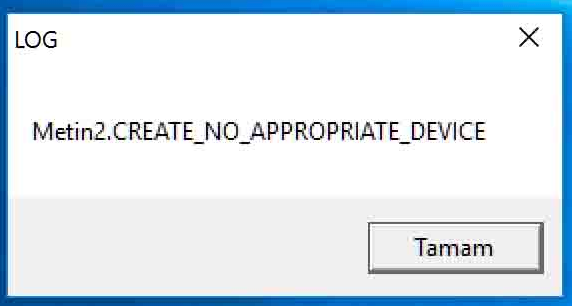
Metin2 oynarken karşınıza çıkan CREATE_NO_APPROPRIATE_DEVICE hatası, genellikle ekran kartı veya çözünürlük ayarlarıyla ilgili bir sorunu işaret eder. Özellikle oyuna girişte aniden beliren bu uyarı, çoğu oyuncunun bağlantısını keser ve oyun keyfini yarıda bırakır. Aşağıdaki adımları izleyerek bu sorunu kalıcı şekilde çözebilirsiniz.
Bu adımlar, ekran kartının Metin2’nin gereksinimleriyle uyumlu çalışmasını sağlar.
Güncel sürücüler, oyun ve donanım arasındaki uyumsuzlukları en aza indirir.
Hatanın Temel Sebebi
Bu hata genellikle ekran çözünürlüğü ile oyunun desteklediği çözünürlük arasındaki uyumsuzluktan kaynaklanır. Bilgisayarınızın varsayılan çözünürlüğü, Metin2’nin ihtiyaç duyduğu minimum değerlerin altında ya da farklı bir formatta olabilir. Ayrıca güncel olmayan ekran kartı sürücüleri de bu sorunun başlıca nedenlerindendir.Adım Adım Çözüm Yöntemi
1. CRU Aracıyla Çözünürlüğü Düzenleme
Bu yöntem, oyuncular tarafından en sık kullanılan ve yüksek başarı oranına sahip çözümdür.- CRU (Custom Resolution Utility) yazılımını indirin ve arşivden çıkarın.
- Programı çalıştırdıktan sonra “Detailed Resolutions” bölümünde yer alan 800x600 (4:3) seçeneğini bulun.
- 60 Hz’i işaretleyin ve Add butonuna tıklayın.
- “Active” kısmında Horizontal: 800 ve Vertical: 600 değerlerini girin.
- “Frequency” bölümüne 60.000 yazın ve OK diyerek kaydedin.
- Bilgisayarınızı yeniden başlattığınızda hata büyük ihtimalle ortadan kalkacaktır.
Bu adımlar, ekran kartının Metin2’nin gereksinimleriyle uyumlu çalışmasını sağlar.
2. Ekran Kartı Sürücüsünü Güncelleyin
Eğer yukarıdaki çözüm işe yaramazsa sorun sürücü tarafında olabilir. Özellikle Intel HD Graphics kullanan bilgisayarlarda bu problem daha sık görülür.- Intel’in resmi sitesinden Intel Driver & Support Assistant aracını indirerek sürücülerinizi otomatik olarak güncelleyebilirsiniz.
- Nvidia veya AMD kullanıcıları da kendi üretici sitelerinden en son ekran kartı sürücülerini indirerek benzer şekilde güncelleme yapmalıdır.
Güncel sürücüler, oyun ve donanım arasındaki uyumsuzlukları en aza indirir.
Ek İpuçları
- Oyunu yönetici olarak çalıştırmak, bazı Windows izin sorunlarını ortadan kaldırabilir.
- Oyun dosyalarını doğrulamak için Metin2 istemcisini yeniden kurmak da nadir durumlarda çözüm sağlayabilir.
- Ekran kartı ayarlarında “Düşük Çözünürlük Modu”nu aktif etmek, geçici bir çözüm olarak işe yarayabilir.


