






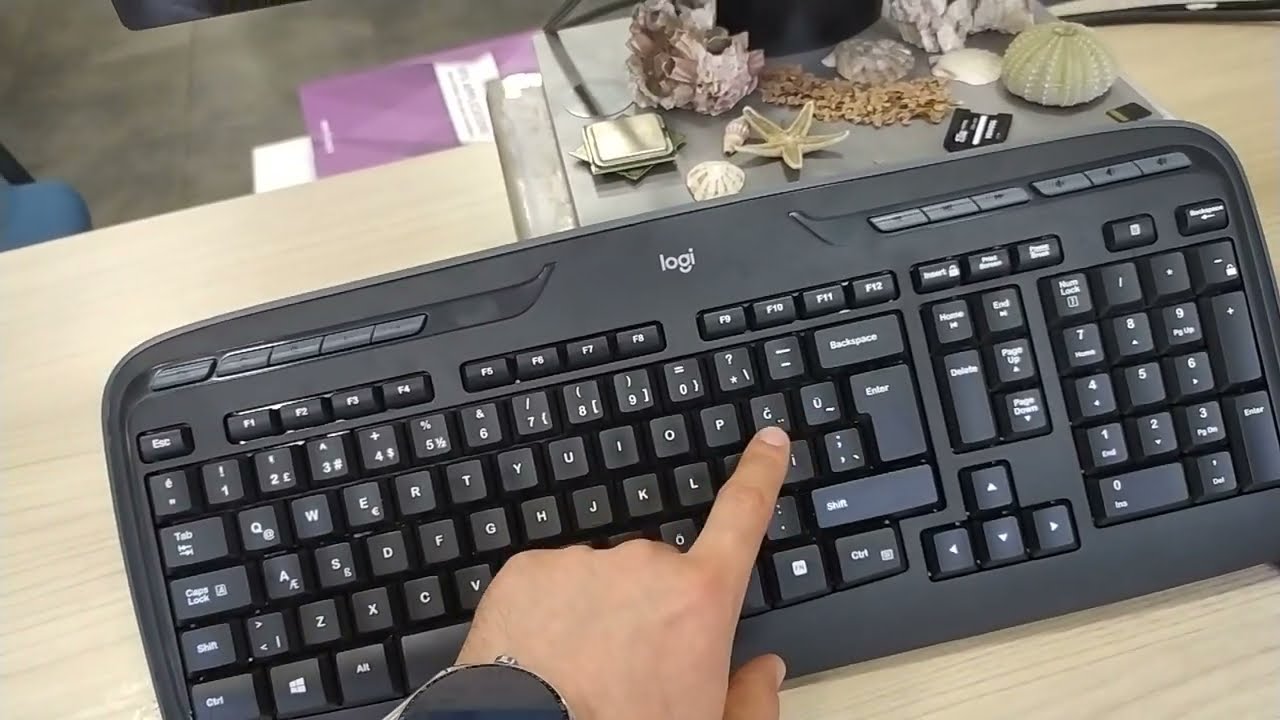
Bilgisayar başında önemli bir belge hazırlarken veya acil bir e-posta yazarken aniden klavyenizdeki Türkçe karakterlerin çalışmadığını fark etmek oldukça sinir bozucu bir durum, değil mi? ş, ı, ğ, ü, ç gibi harflere bastığınızda ekranda garip semboller veya sayılar beliriverirse endişelenmeyin - bu sorunu birlikte çözeceğiz.
Bu yazıda, yıllardır teknik destek uzmanı olarak edindiğim deneyimlerden yola çıkarak, klavye Türkçe karakter sorununun tüm nedenlerini ve pratik çözümlerini sizlerle paylaşacağım. Hem Windows 10 hem de Windows 11 kullanıcıları için geçerli bu yöntemler, sorunu sadece birkaç saniyede çözmenize yardımcı olacak.
2. Fn Tuşu ile İstenmeyen Değişiklikler Laptop klavyelerindeki Fn tuşu, bazen diğer tuşlarla kombinasyon halinde beklenmedik sonuçlar doğurabiliyor. Özellikle oyun oynarken bu tür tuş kombinasyonları tetiklenebilir.
3. Sistem Güncellemeleri Sonrası Ayar Değişiklikleri Windows güncellemelerinden sonra sistem ayarlarınız sıfırlanabilir ve klavye dili varsayılan olarak İngilizce'ye dönebilir.
4. Birden Fazla Dil Yüklü Olması Bilgisayarınızda birden fazla klavye dili tanımlıysa, sistem bu diller arasında geçiş yapabilir.
Alt + Shift tuşlarına aynı anda basın ve bırakın. Bu işlem klavye dilinizi Türkçe'ye geri döndürecektir. Bazı sistemlerde Windows + Boşluk tuşu kombinasyonu da aynı işlevi görür.
 İpucu: Bu kısayolları bir kağıda yazıp monitörünüzün yanına yapıştırabilirsiniz. Böylece sorun tekrar yaşandığında hemen müdahale edebilirsiniz.
Adım adım nasıl yapılır:
Klavyenizde şu an i tuşuna bastığınızda ekranda ı değil de i görünüyorsa, ş tuşuna basınca noktalı virgül ( çıkıyorsa, klavyeniz İngilizce moddadır.
Kontrol etme yöntemi: Ekranınızın sağ alt köşesine bakın. Orada "ENG" veya "EN" yazıyorsa İngilizce klavye aktif demektir. Bunu "TR" yapmak için yukarıdaki yöntemlerden birini kullanın.
Çözüm önerisi: Oyun oynarken Windows tuşunu devre dışı bırakabileceğiniz gibi, dil değiştirme kısayolunu da kapatabilirsiniz. Bunun için:
Burada göreceğiniz "Windows display language" bölümü, işletim sisteminizin ana dilini belirler. Ancak bizim için önemli olan "Preferred languages" (Tercih edilen diller) bölümü.
Sol taraftaki menüden "Language" seçeneğini bulun ve tıklayın. Sağ tarafta tercih ettiğiniz dilleri göreceksiniz.
Temizleme önerisi: Basınçlı hava spreyi kullanarak klavyenizi temizleyin. Eğer bir tuş tamamen çalışmıyorsa, servise götürmeniz gerekebilir.
Windows 11'e özgü ipucu: Görev çubuğundaki arama kutusuna direkt "dil ayarları" veya "language settings" yazabilirsiniz. Bu sizi doğrudan ilgili ayar sayfasına götürür.
Ayrıca Windows 11'de Hızlı Ayarlar panelinden (sağ alt köşedeki simgeler bölümü) dil değişikliği daha hızlı yapılabiliyor.
C: Bu durum klavyenizin İngilizce Q düzenine geçtiğini gösterir. Alt+Shift tuşlarına basarak Türkçe Q düzenine geri dönebilirsiniz.
S: Windows tuş kombinasyonu hangi tuşlardır dil değiştirmek için?
C: Varsayılan olarak Alt+Shift veya Windows+Boşluk kombinasyonları dil değiştirme için kullanılır.
S: Klavye dili sürekli İngilizce'ye dönüyor, nasıl sabitleyebilirim?
C: Ayarlar > Zaman ve Dil > Dil bölümünden Türkçe'yi tercih edilen diller listesinin en üstüne taşıyın. Ayrıca İngilizce dili listeden tamamen kaldırabilirsiniz.
S: Laptop klavyesinde sadece bazı Türkçe karakterler çalışmıyor, sebebi ne olabilir?
C: Bu durumda fiziksel bir arıza olabilir. Önce klavyeyi temizlemeyi deneyin, sorun devam ederse servis gerekebilir.
S: Görev çubuğunda dil göstergesi görünmüyor, nasıl açabilirim?
C: Görev çubuğuna sağ tıklayın > Görev çubuğu ayarları > "Görev çubuğu köşe taşma" bölümünde dil göstergesini açın.
S: Uzak masaüstü bağlantısında Türkçe karakter sorunu yaşıyorum, çözümü var mı?
C: Uzak bilgisayardaki dil ayarlarını kontrol edin. Aynı zamanda yerel bilgisayarınızın dil ayarlarının uzak oturuma aktarılmasını sağlamak için RDP ayarlarını düzenleyin.
S: MacBook'ta Windows kurulu, Türkçe karakter sorunu yaşıyorum?
C: Boot Camp ile Windows kullanıyorsanız, Apple klavyesi farklı bir düzene sahip olabilir. Windows klavye ayarlarından "Apple Keyboard" düzenini seçmeyi deneyin.
S: Klavye kısayollarını tamamen kapatabilir miyim?
C: Evet, yukarıda belirttiğim Gelişmiş Klavye Ayarları bölümünden tüm dil değiştirme kısayollarını devre dışı bırakabilirsiniz.
Bu yazıda, yıllardır teknik destek uzmanı olarak edindiğim deneyimlerden yola çıkarak, klavye Türkçe karakter sorununun tüm nedenlerini ve pratik çözümlerini sizlerle paylaşacağım. Hem Windows 10 hem de Windows 11 kullanıcıları için geçerli bu yöntemler, sorunu sadece birkaç saniyede çözmenize yardımcı olacak.
Klavyem Türkçe Karakter Yazmıyor - Sorunun Asıl Nedeni Nedir?
Sabah bilgisayarınızı açtığınızda veya bir oyun oynarken ya da herhangi bir programda çalışırken klavyenizin aniden "İngilizce Q klavye" düzenine geçtiğini fark edebilirsiniz. Bu durumun arkasında genellikle yanlışlıkla basılan klavye kısayolları yatıyor.
Sorunun Başlıca Sebepleri
1. Yanlışlıkla Basılan Tuş Kombinasyonları Özellikle dizüstü bilgisayar kullanıcıları, klavyede yazarken veya oyun oynarken farkında olmadan Alt+Shift tuşlarına basabiliyorlar. Bu kombinasyon Windows'ta varsayılan olarak dil değiştirme kısayoludur.2. Fn Tuşu ile İstenmeyen Değişiklikler Laptop klavyelerindeki Fn tuşu, bazen diğer tuşlarla kombinasyon halinde beklenmedik sonuçlar doğurabiliyor. Özellikle oyun oynarken bu tür tuş kombinasyonları tetiklenebilir.
3. Sistem Güncellemeleri Sonrası Ayar Değişiklikleri Windows güncellemelerinden sonra sistem ayarlarınız sıfırlanabilir ve klavye dili varsayılan olarak İngilizce'ye dönebilir.
4. Birden Fazla Dil Yüklü Olması Bilgisayarınızda birden fazla klavye dili tanımlıysa, sistem bu diller arasında geçiş yapabilir.
Klavye Türkçe Karakter Sorunu Çözümü: 3 Pratik Yöntem
Yöntem 1: Hızlı Klavye Kısayolu ile Çözüm (En Kolay)
Bu yöntem, sorunu anında çözmek isteyenler için ideal. Sadece iki tuşa basmanız yeterli:Alt + Shift tuşlarına aynı anda basın ve bırakın. Bu işlem klavye dilinizi Türkçe'ye geri döndürecektir. Bazı sistemlerde Windows + Boşluk tuşu kombinasyonu da aynı işlevi görür.
İpucu: Bu kısayolları bir kağıda yazıp monitörünüzün yanına yapıştırabilirsiniz. Böylece sorun tekrar yaşandığında hemen müdahale edebilirsiniz.Yöntem 2: Görev Çubuğundan Manuel Değiştirme
Ekranınızın sağ alt köşesinde, saat ve tarih bölümünün yanında dil göstergesini görmüş olmalısınız. Genellikle "TR" veya "ENG" şeklinde görünür.Adım adım nasıl yapılır:
- Sağ alt köşedeki dil göstergesine (TR veya ENG yazan yere) tıklayın
- Açılan menüden "Türkçe Q" seçeneğini seçin
- Artık klavyeniz Türkçe karakter yazabilecek duruma geldi
Yöntem 3: Sistem Ayarlarından Kalıcı Çözüm (Windows 10 ve 11)
Sorunun tekrar yaşanmaması için en etkili yöntem, sistem ayarlarından klavye dilini kalıcı olarak düzenlemektir.Windows 11 için:
- Başlat menüsüne tıklayın
- Ayarlar (Settings) sekmesini açın
- Sol menüden Zaman ve Dil (Time & Language) bölümünü seçin
- Dil ve Bölge (Language & Region) sekmesine girin
- Tercih edilen diller listesinde Türkçe'nin en üstte olduğundan emin olun
- Eğer Türkçe yoksa, "Dil ekle" butonuna tıklayıp Türkçe'yi ekleyin
Windows 10 için:
- Başlat > Ayarlar > Zaman ve Dil
- Dil sekmesine tıklayın
- Tercih edilen diller altında Türkçe'nin birinci sırada olmasını sağlayın
- Türkçe'yi yukarı taşımak için üzerine tıklayıp "Yukarı taşı" butonunu kullanın
İngilizce Klavyeden Türkçe Klavyeye Nasıl Geçilir?
Bu soruyu çok sık duyuyorum. Aslında çözüm yukarıda anlattıklarımızla aynı, ancak bazı kullanıcılar için görsel olarak anlamak daha kolay olabilir.Klavyenizde şu an i tuşuna bastığınızda ekranda ı değil de i görünüyorsa, ş tuşuna basınca noktalı virgül (
çıkıyorsa, klavyeniz İngilizce moddadır.Kontrol etme yöntemi: Ekranınızın sağ alt köşesine bakın. Orada "ENG" veya "EN" yazıyorsa İngilizce klavye aktif demektir. Bunu "TR" yapmak için yukarıdaki yöntemlerden birini kullanın.
Laptop Klavye Türkçe Karakter Sorunu: Özel Durumlar
Dizüstü bilgisayarlarda bu sorun masaüstü bilgisayarlara göre daha sık yaşanıyor. Bunun birkaç nedeni var:Kompakt Klavye Düzeni
Laptop klavyelerinde tuşlar daha sıkışık olduğu için, yazarken yanlışlıkla Alt+Shift kombinasyonuna basmak çok daha kolay.Oyun Oynarken Yaşanan Sorunlar
Aksiyon oyunları oynarken eller klavyede hızla hareket ediyor ve farkında olmadan dil değişikliği yapılabiliyor. Özellikle WASD tuşlarını kullanan oyuncularda bu durum çok yaygın.Çözüm önerisi: Oyun oynarken Windows tuşunu devre dışı bırakabileceğiniz gibi, dil değiştirme kısayolunu da kapatabilirsiniz. Bunun için:
- Ayarlar > Zaman ve Dil > Klavye
- "Gelişmiş klavye ayarları" bağlantısına tıklayın
- "Giriş dili kısayol tuşları" kısmından kısayolu değiştirin veya kaldırın
Klavye Dil Ayarları Nerede? (Detaylı Rehber)
Bazı kullanıcılar sistem ayarlarında kaybolabiliyor. O yüzden her adımı net bir şekilde açıklayayım:Windows 11'de Dil Ayarları:
Başlat düğmesi > Ayarlar (dişli çark simgesi) > Time & language > Language & regionBurada göreceğiniz "Windows display language" bölümü, işletim sisteminizin ana dilini belirler. Ancak bizim için önemli olan "Preferred languages" (Tercih edilen diller) bölümü.
Windows 10'da Dil Ayarları:
Başlat > Settings > Time & Language > LanguageSol taraftaki menüden "Language" seçeneğini bulun ve tıklayın. Sağ tarafta tercih ettiğiniz dilleri göreceksiniz.
Klavyem Bazı Harfleri Yazmıyor - Başka Nedenler Olabilir mi?
Yukarıdaki çözümleri denediyseniz ama sorun hala devam ediyorsa, donanımsal bir problem olabilir. İşte kontrol etmeniz gerekenler:1. Klavye Temizliği
Özellikle dizüstü bilgisayarlarda, tuşların altına giren toz, yiyecek kırıntıları veya sıvılar tuşların düzgün çalışmasını engelleyebilir.Temizleme önerisi: Basınçlı hava spreyi kullanarak klavyenizi temizleyin. Eğer bir tuş tamamen çalışmıyorsa, servise götürmeniz gerekebilir.
2. Sürücü Sorunları
Klavye sürücüleriniz bozulmuş olabilir. Bunu kontrol etmek için:- Başlat'a sağ tıklayın ve Aygıt Yöneticisi'ni açın
- Klavyeler bölümünü genişletin
- Klavyenize sağ tıklayıp "Aygıtı kaldır" seçeneğini seçin
- Bilgisayarınızı yeniden başlatın (Windows otomatik olarak sürücüyü yeniden yükleyecektir)
3. Harici Klavye Testi
Eğer harici bir klavyeniz varsa, onu bilgisayarınıza bağlayıp test edin. Sorun harici klavyede yoksa, laptop klavyenizde fiziksel bir hasar olabilir.Türkçe Karakter Sorunu Windows 11'de Farklı mı?
Windows 11 kullanıcıları bazen ayarların yerini bulmakta zorlanıyor çünkü Microsoft arayüzü yeniden tasarladı. Ancak temel mantık aynı:Windows 11'e özgü ipucu: Görev çubuğundaki arama kutusuna direkt "dil ayarları" veya "language settings" yazabilirsiniz. Bu sizi doğrudan ilgili ayar sayfasına götürür.
Ayrıca Windows 11'de Hızlı Ayarlar panelinden (sağ alt köşedeki simgeler bölümü) dil değişikliği daha hızlı yapılabiliyor.
Oyun Oynarken Klavye Dili Değişmesin İçin Ne Yapmalıyım?
Oyuncular için bu gerçekten can sıkıcı bir durum. Tam bir çatışmanın ortasındayken veya kritik bir anda klavyeniz İngilizce'ye geçerse, oyun içi sohbette Türkçe yazamazsınız.Kalıcı Çözüm:
- Ayarlar > Zaman ve Dil > Klavye
- "Gelişmiş klavye ayarları"na girin
- "Giriş dili çubuğu seçenekleri"ne tıklayın
- "Gelişmiş Tuş Ayarları" (Advanced Key Settings) sekmesine geçin
- "Giriş dilleri arasında" (Between input languages) seçeneğini bulun
- "Tuş sırası değiştir" (Change Key Sequence) butonuna tıklayın
- Tüm seçeneklerin işaretini kaldırın veya "Atanmadı" (Not Assigned) seçin
SSS (Sıkça Sorulan Sorular)
S: Klavyemde ş i ğ ü ç yerine semboller çıkıyor, ne yapmalıyım?C: Bu durum klavyenizin İngilizce Q düzenine geçtiğini gösterir. Alt+Shift tuşlarına basarak Türkçe Q düzenine geri dönebilirsiniz.
S: Windows tuş kombinasyonu hangi tuşlardır dil değiştirmek için?
C: Varsayılan olarak Alt+Shift veya Windows+Boşluk kombinasyonları dil değiştirme için kullanılır.
S: Klavye dili sürekli İngilizce'ye dönüyor, nasıl sabitleyebilirim?
C: Ayarlar > Zaman ve Dil > Dil bölümünden Türkçe'yi tercih edilen diller listesinin en üstüne taşıyın. Ayrıca İngilizce dili listeden tamamen kaldırabilirsiniz.
S: Laptop klavyesinde sadece bazı Türkçe karakterler çalışmıyor, sebebi ne olabilir?
C: Bu durumda fiziksel bir arıza olabilir. Önce klavyeyi temizlemeyi deneyin, sorun devam ederse servis gerekebilir.
S: Görev çubuğunda dil göstergesi görünmüyor, nasıl açabilirim?
C: Görev çubuğuna sağ tıklayın > Görev çubuğu ayarları > "Görev çubuğu köşe taşma" bölümünde dil göstergesini açın.
S: Uzak masaüstü bağlantısında Türkçe karakter sorunu yaşıyorum, çözümü var mı?
C: Uzak bilgisayardaki dil ayarlarını kontrol edin. Aynı zamanda yerel bilgisayarınızın dil ayarlarının uzak oturuma aktarılmasını sağlamak için RDP ayarlarını düzenleyin.
S: MacBook'ta Windows kurulu, Türkçe karakter sorunu yaşıyorum?
C: Boot Camp ile Windows kullanıyorsanız, Apple klavyesi farklı bir düzene sahip olabilir. Windows klavye ayarlarından "Apple Keyboard" düzenini seçmeyi deneyin.
S: Klavye kısayollarını tamamen kapatabilir miyim?
C: Evet, yukarıda belirttiğim Gelişmiş Klavye Ayarları bölümünden tüm dil değiştirme kısayollarını devre dışı bırakabilirsiniz.


