






Bilgisayar kullanırken veya oyun oynarken “monitörüm kaç Hz?” diye merak ettiysen, bu yazı tam sana göre. Özellikle rekabetçi oyunlarda daha akıcı bir deneyim yaşamak istiyorsan, monitörünün yenileme hızı (Hz) değerini bilmek çok önemlidir.

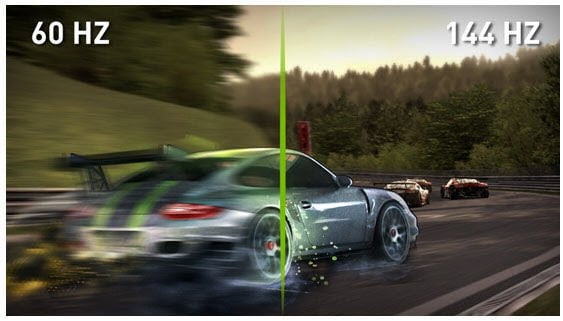
Örneğin, 60 Hz’lik bir monitör, saniyede 60 kez yenilenir; 144 Hz’lik bir monitör ise saniyede 144 kez yenilenir. Bu da görüntüdeki hareketlerin daha akıcı ve kesintisiz görünmesini sağlar.
Oyunlarda yüksek Hz değeri, daha düşük gecikme ve daha net görüntüler anlamına gelir. Bu yüzden özellikle CS2, Valorant, Rainbow Six Siege, Apex Legends gibi hızlı oyunlarda büyük fark yaratır.
Yenileme hızını değiştirmek için:
Örneğin:
Eğer hâlâ monitörünün kaç Hz olduğunu bilmiyorsan, yukarıdaki adımları izleyerek öğrenebilir ve deneyimini bir üst seviyeye taşıyabilirsin.
Monitör kaç Hz olduğunu nasıl öğrenirim?
Windows’ta “Gelişmiş Görüntü Ayarları” kısmına girerek Hz değerini görebilirsin.
60 Hz monitör yeterli mi?
Evet, günlük kullanım ve ofis işleri için yeterlidir. Ancak rekabetçi oyunlarda 120 Hz veya 144 Hz tercih edilir.
Monitör Hz artırmak mümkün mü?
Bazı monitörler “overclock” ile küçük artışlar sağlayabilir ama tavsiye edilmez. Fabrika çıkışı Hz değeri en sağlıklısıdır.
Yüksek Hz göz yorgunluğunu azaltır mı?
Evet, daha akıcı görüntü gözleri daha az yorar, özellikle uzun süreli oyunlarda fark edilir.
Monitör Yenileme Hızı (Hz) Nedir?
Yenileme hızı, ekranın saniyede kaç kez görüntüyü yenilediğini ifade eder.Örneğin, 60 Hz’lik bir monitör, saniyede 60 kez yenilenir; 144 Hz’lik bir monitör ise saniyede 144 kez yenilenir. Bu da görüntüdeki hareketlerin daha akıcı ve kesintisiz görünmesini sağlar.
Oyunlarda yüksek Hz değeri, daha düşük gecikme ve daha net görüntüler anlamına gelir. Bu yüzden özellikle CS2, Valorant, Rainbow Six Siege, Apex Legends gibi hızlı oyunlarda büyük fark yaratır.
Monitör Hz (Yenileme Hızı) Nasıl Öğrenilir?
Monitörün kaç Hz olduğunu öğrenmek aslında çok kolay. Aşağıdaki adımları takip ederek saniyeler içinde öğrenebilirsin:Windows 10 ve Windows 11 İçin Adımlar
- Masaüstünde boş bir alana sağ tıklayıp “Görüntü ayarları” sekmesini aç.
- Açılan menüde aşağı kaydırarak “Gelişmiş görüntü ayarları” kısmına git.
- Burada “Yenileme hızı” başlığı altında monitörünün Hz değerini görebilirsin.
- Eğer birden fazla monitör kullanıyorsan, doğru ekranı seçmeyi unutma.
Windows 7 ve Eski Sürümler İçin
- Denetim Masası > Görünüm ve Kişiselleştirme > Ekran yolunu izle.
- “Gelişmiş Ayarlar” sekmesinden “Monitör” sekmesine geç.
- Burada “Ekran yenileme hızı” bölümünde değerini görebilirsin.
Monitör Yenileme Hızını Değiştirme
Bazı monitörler birden fazla Hz değeri destekler. Örneğin, monitörün 60 Hz, 120 Hz veya 144 Hz modlarına sahip olabilir.Yenileme hızını değiştirmek için:
- Gelişmiş görüntü ayarlarına git.
- “Ekran bağdaştırıcısı özellikleri” > “Monitör” sekmesine tıkla.
- Buradan desteklenen yenileme hızlarını görebilir ve dilediğini seçebilirsin.
Not: Ekran kartının desteklemediği bir Hz değeri seçersen görüntü sorunları yaşanabilir. Bu nedenle hem monitör hem de ekran kartının desteklediği değeri seçmek en sağlıklısıdır.
Yüksek Hz Her Zaman Daha mı İyi?
Bu sorunun cevabı kullanım amacına göre değişir.- Eğer ofis işleri, web gezintisi veya film izleme için bilgisayar kullanıyorsan, 60 Hz gayet yeterlidir.
- Ancak e-spor oyuncusuysan ya da yüksek FPS oyunlar oynuyorsan, 144 Hz ve üzeri monitör fark yaratır.
Donanım Uyumu: FPS ve Hz Dengesi
Monitörün Hz değeri, ekran kartının ürettiği FPS ile uyumlu olmalıdır.Örneğin:
- Ekran kartın 100 FPS üretiyor ama monitörün 60 Hz ise, görüntü “tearing” (yırtılma) problemi yaşayabilir.
- Tam tersi durumda, monitörün 144 Hz ama ekran kartın sadece 50 FPS veriyorsa, o yüksek yenileme hızını tam kullanamazsın.
Akıcılığın Sırrı Doğru Hz Değerinde
Monitör yenileme hızı, gözle görülür bir fark yaratabilir. Özellikle oyuncular için Hz değeri, oyun deneyiminin kalbi gibidir.Eğer hâlâ monitörünün kaç Hz olduğunu bilmiyorsan, yukarıdaki adımları izleyerek öğrenebilir ve deneyimini bir üst seviyeye taşıyabilirsin.
 SSS (Sıkça Sorulan Sorular)
Monitör kaç Hz olduğunu nasıl öğrenirim?Windows’ta “Gelişmiş Görüntü Ayarları” kısmına girerek Hz değerini görebilirsin.
60 Hz monitör yeterli mi?
Evet, günlük kullanım ve ofis işleri için yeterlidir. Ancak rekabetçi oyunlarda 120 Hz veya 144 Hz tercih edilir.
Monitör Hz artırmak mümkün mü?
Bazı monitörler “overclock” ile küçük artışlar sağlayabilir ama tavsiye edilmez. Fabrika çıkışı Hz değeri en sağlıklısıdır.
Yüksek Hz göz yorgunluğunu azaltır mı?
Evet, daha akıcı görüntü gözleri daha az yorar, özellikle uzun süreli oyunlarda fark edilir.


