







Televizyon ekran yansıtma, telefon, tablet veya bilgisayardaki görüntüyü daha büyük bir ekrana aktarmanın en pratik yollarından biridir. Günümüzde akıllı TV’ler sayesinde bu işlem çoğunlukla kablosuz şekilde yapılabilirken, daha stabil bir deneyim isteyenler için kablolu çözümler de hâlâ popülerliğini koruyor.
Bu rehberde; Android, iPhone, Windows ve Mac cihazlardan TV’ye ekran yansıtma yöntemlerini, artıları ve eksileriyle birlikte detaylı şekilde ele alıyoruz.
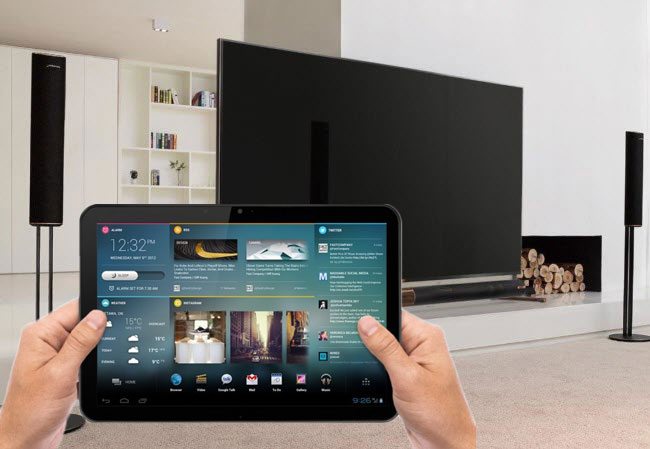
Eski model televizyonlarda kablosuz bağlantı bulunmuyorsa endişelenmeye gerek yok.
Ekran yansıtma sırasında yaşanan sorunların çoğu basit ayarlardan kaynaklanır.
Bu rehberde; Android, iPhone, Windows ve Mac cihazlardan TV’ye ekran yansıtma yöntemlerini, artıları ve eksileriyle birlikte detaylı şekilde ele alıyoruz.
Telefon, Tablet ve PC’den TV’ye Ekran Yansıtma Yöntemleri
Ekran yansıtma yöntemleri; kullanılan cihazın işletim sistemine, televizyonun özelliklerine ve bağlantı tercihinize göre değişir.
En yaygın ekran yansıtma seçenekleri:
- Kablosuz teknolojiler: Miracast, AirPlay, Chromecast, Wi-Fi Direct
- Kablolu bağlantılar: HDMI, USB-C → HDMI, Lightning → HDMI
- Markaya özel çözümler: Samsung Smart View, LG Screen Share
- Harici cihazlar: Google Chromecast, Apple TV, Fire TV Stick
- DLNA desteği: Eski model televizyonlar için medya paylaşımı
Not: Günlük kullanımda kablosuz çözümler yeterliyken, sunum ve oyun için kablolu bağlantılar daha stabil sonuç verir.
Android ve iPhone’da Ekran Yansıtma Nasıl Açılır
Mobil cihazlarda ekran yansıtma işlemi, işletim sistemine göre farklı adımlarla gerçekleştirilir.Android Telefonlarda Ekran Yansıtma
- Ayarlar → Bağlı Cihazlar / Ekran Yansıtma
- Bildirim panelinden Cast / Smart View
- Google Home uygulaması üzerinden Chromecast
- Samsung: Smart View
- Xiaomi: Mi Cast
- Huawei: Wireless Projection
iPhone’da Ekran Yansıtma (AirPlay)
- Denetim Merkezi → Ekran Yansıtma
- Apple TV veya AirPlay destekli TV seçilir
- Aynı Wi-Fi ağına bağlı olunmalıdır
AirPlay, özellikle video ve sunumlarda yüksek görüntü kalitesi sunar.
Windows ve Mac’te TV’ye Kablosuz Bağlantı
Windows 10 / 11
- Windows + K → Kablosuz ekranlar
- Ayarlar → Sistem → Ekran → Kablosuz görüntü
- Miracast destekli TV veya adaptör gerekir
macOS
- Menü çubuğu → AirPlay
- Sistem Ayarları → Ekranlar → AirPlay
- Apple TV veya uyumlu Smart TV şarttır
Akıllı Olmayan TV’lerde Ekran Yansıtma Çözümler
Eski model televizyonlarda kablosuz bağlantı bulunmuyorsa endişelenmeye gerek yok.
En pratik çözümler:
- Google Chromecast: Uygun fiyatlı, kablosuz ve hızlı
- Amazon Fire TV Stick: Uygulama + ekran yansıtma
- Android TV Box: Tam Android deneyimi
- Apple TV: iPhone ve Mac için en stabil çözüm
- HDMI adaptörleri: En düşük gecikme
HDMI girişi olan her TV, küçük bir cihazla akıllı TV’ye dönüşebilir.
Ekran Yansıtma Çalışmıyorsa Ne Yapılmalı?
Ekran yansıtma sırasında yaşanan sorunların çoğu basit ayarlardan kaynaklanır.
Yaygın sorunlar ve çözümleri:
- Aynı Wi-Fi ağı kullanıldığından emin olun
- Router firmware güncelleyin
- 5GHz Wi-Fi bandını tercih edin
- VPN ve güvenlik duvarını geçici kapatın
- Cihazları yeniden başlatın
- Bluetooth’u kapatmayı deneyin
Oyun, Film ve Sunum İçin En İyi Ayarlar
Oyun için:
- Game Mode açık
- Kablolu HDMI tercih edin
- 60Hz yenileme hızı
Film & Dizi:
- 1080p / 4K çözünürlük
- HDR destekli içerik
- Stabil Wi-Fi bağlantısı
Sunum:
- Kablolu bağlantı
- 1:1 piksel eşleme
- Metin netliği öncelikli
