






Telegram, kullanıcılarına sunduğu esnek ve yaratıcı özelliklerle dikkat çekiyor. Bunların başında da kendi sticker’larını yapma imkanı geliyor. Eğer siz de WhatsApp, Instagram ya da diğer platformlardan farklı olarak Telegram’da kendi çıkartmalarınızı oluşturmak istiyorsanız, bu rehber tam size göre. Bu yazıda, hiçbir teknik bilgiye gerek duymadan Telegram üzerinden nasıl özel sticker yapılır, nasıl düzenlenir ve nasıl paylaşılır gibi merak edilen tüm soruların yanıtlarını bulabilirsiniz.
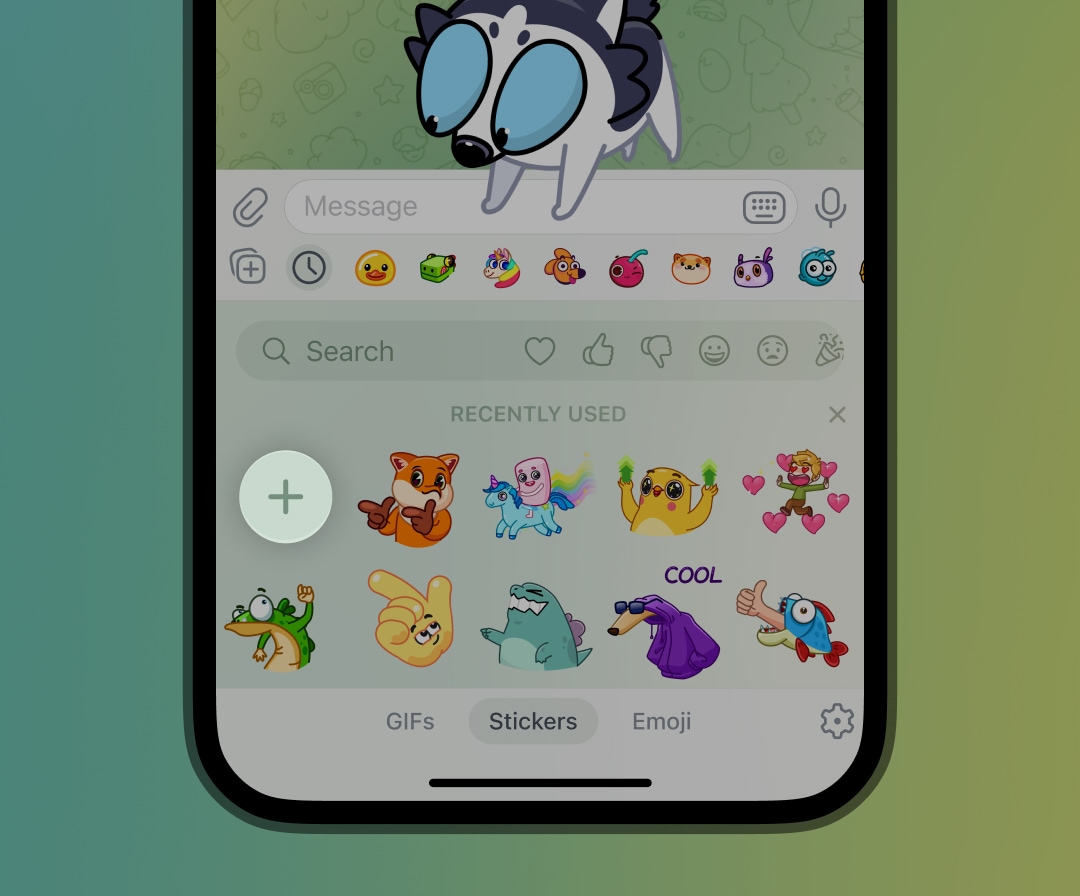
1. Telegram uygulamasını açın:
İlk adım olarak Telegram uygulamasını başlatın ve bir sohbet ekranını açın.
2. Sticker paneline ulaşın:
Mesaj yazma kutusunun yanındaki sticker simgesine dokunarak sticker panelini görüntüleyin.
3. Yeni sticker oluşturma ekranını açın:
Sticker panelinde bulunan büyük “+” simgesine tıklayarak sticker oluşturma sürecine başlayın.
4. Görsel seçin:
Galerinizden kullanmak istediğiniz bir görseli seçin. Görselin arka planı şeffaf olacak şekilde PNG veya WEBP formatında olması gerekiyor. Bu, sticker’ın daha profesyonel görünmesini sağlar.
5. Görseli düzenleyin:
Telegram, sticker düzenleme aşamasında yapay zeka destekli araçlar sunar. Görselin arka planını kaldırabilir, metin ekleyebilir, çizimler veya çeşitli efektlerle sticker’ınızı özelleştirebilirsiniz.
6. Sticker’a emoji tanımlayın:
Hazırladığınız sticker için uygun bir emoji seçerek bu çıkartmanın hangi ruh halini temsil ettiğini tanımlayabilirsiniz.
7. Kaydedin ve sticker paketine ekleyin:
İsterseniz mevcut sticker paketinize yeni çıkartma ekleyebilir ya da yepyeni bir sticker seti oluşturabilirsiniz.
8. Paylaşım bağlantısını alın:
Sticker paketiniz hazır olduğunda Telegram size otomatik olarak bir t.me bağlantısı sunar. Bu bağlantı ile sticker’larınızı arkadaşlarınıza kolayca gönderebilirsiniz.

Unutmayın, Telegram sticker yapma süreci sadece birkaç dakika sürüyor ve sonuçları fazlasıyla tatmin edici. Siz de hemen kendi sticker setinizi oluşturarak bu eğlenceli dünyaya adım atabilirsiniz.
Telegram’da sticker yapmak için hangi formatlar desteklenir?
Telegram, sticker oluşturmak için PNG ve WEBP formatlarını destekler. Görsellerin şeffaf arka planlı olması önerilir.
Sticker yaparken arka plan nasıl kaldırılır?
Telegram’ın yapay zeka destekli aracı sayesinde görselin arka planı otomatik olarak kaldırılabilir. Alternatif olarak dış kaynaklı araçlar da kullanılabilir.
Sticker setine kaç tane çıkartma eklenebilir?
Bir sticker setine 120 adede kadar çıkartma ekleyebilirsiniz.
Telegram sticker’larını başkalarıyla nasıl paylaşabilirim?
Sticker setinizi oluşturduktan sonra t.me bağlantısı üzerinden arkadaşlarınızla paylaşabilir veya sohbet içinde doğrudan gönderebilirsiniz.
Kendi sticker’ımı silebilir miyim?
Evet, sticker setinize girip “Düzenle” bölümünden istediğiniz çıkartmayı silebilirsiniz.
Sticker yapımı için Telegram botu gerekiyor mu?
Yeni sürümlerde Telegram uygulaması üzerinden doğrudan sticker yapılabiliyor. Ancak dilerseniz @Stickers botunu da kullanabilirsiniz.
Sticker oluştururken emoji seçmek zorunlu mu?
Hayır, zorunlu değil ancak sticker’ınızı ifade eden bir emoji seçmek, kullanımı kolaylaştırır ve sohbetlerde uygun şekilde önerilmesini sağlar.
Telegram'da Sticker Nasıl Yapılır?
Telegram, kullanıcılarının kişiselleştirilmiş sticker setleri oluşturmasına olanak tanır. Bu süreç birkaç basit adımda tamamlanabilir ve yalnızca bir görsel ile başlayabilirsiniz. İşte adım adım nasıl sticker yapılacağı:1. Telegram uygulamasını açın:
İlk adım olarak Telegram uygulamasını başlatın ve bir sohbet ekranını açın.
2. Sticker paneline ulaşın:
Mesaj yazma kutusunun yanındaki sticker simgesine dokunarak sticker panelini görüntüleyin.
3. Yeni sticker oluşturma ekranını açın:
Sticker panelinde bulunan büyük “+” simgesine tıklayarak sticker oluşturma sürecine başlayın.
4. Görsel seçin:
Galerinizden kullanmak istediğiniz bir görseli seçin. Görselin arka planı şeffaf olacak şekilde PNG veya WEBP formatında olması gerekiyor. Bu, sticker’ın daha profesyonel görünmesini sağlar.
5. Görseli düzenleyin:
Telegram, sticker düzenleme aşamasında yapay zeka destekli araçlar sunar. Görselin arka planını kaldırabilir, metin ekleyebilir, çizimler veya çeşitli efektlerle sticker’ınızı özelleştirebilirsiniz.
6. Sticker’a emoji tanımlayın:
Hazırladığınız sticker için uygun bir emoji seçerek bu çıkartmanın hangi ruh halini temsil ettiğini tanımlayabilirsiniz.
7. Kaydedin ve sticker paketine ekleyin:
İsterseniz mevcut sticker paketinize yeni çıkartma ekleyebilir ya da yepyeni bir sticker seti oluşturabilirsiniz.
8. Paylaşım bağlantısını alın:
Sticker paketiniz hazır olduğunda Telegram size otomatik olarak bir t.me bağlantısı sunar. Bu bağlantı ile sticker’larınızı arkadaşlarınıza kolayca gönderebilirsiniz.
Kendi Sticker Paketlerinizi Nasıl Düzenlersiniz?
Sticker’larınızı oluşturduktan sonra zamanla eklemeler yapmak ya da bazılarını kaldırmak isteyebilirsiniz. Neyse ki Telegram, bu konuda oldukça kullanıcı dostu bir arayüz sunar.- Sticker paneline tekrar erişin ve düzenlemek istediğiniz paketi seçin.
- Sticker seti üzerinde “Düzenle” butonuna dokunun.
- Buradan mevcut sticker’ları silebilir, favorilerinize ekleyebilir veya yeni görsellerle seti genişletebilirsiniz.
Telegram Sticker Paketleri Nasıl Paylaşılır?
Hazırladığınız özel çıkartmaları başkalarıyla paylaşmak oldukça kolaydır. Özellikle Telegram sticker linki paylaşma özelliği sayesinde, arkadaşlarınızla hızlıca etkileşim kurabilirsiniz.- Sticker panelini açarak paylaşmak istediğiniz sticker setini bulun.
- Sticker’a uzun basın ve “Sticker Setini Görüntüle” seçeneğini seçin.
- Sağ üstteki üç nokta menüsüne dokunun.
- Buradan “Çıkartmayı Gönder” ya da “Bağlantıyı Kopyala” seçeneklerini kullanarak paylaşımı gerçekleştirin.
Telegram Sticker Yapımı İçin İpuçları
- Sticker olarak kullanacağınız görselleri önceden şeffaf arka planlı hale getirmeniz, uygulama içinde düzenleme süresini azaltır.
- Minimal ve net görseller, sticker olarak daha dikkat çekici görünür.
- Sticker yaparken sıklıkla kullanılan kelimelerden bazıları: Telegram sticker oluşturma, çıkartma yapma, sticker düzenleme, Telegram sticker bot, sticker seti paylaşma gibi aramalarda öne çıkmak için bu ifadeleri doğal bir şekilde içeriğe dahil edin.
- Telegram dışında Google Görseller, Canva, Remove.bg gibi platformlarla sticker’lık görseller hazırlayabilirsiniz.
Telegram Sticker’ları ile Kendi Tarzını Yansıt
Artık siz de kendi Telegram sticker’larınızı oluşturmak için gereken tüm bilgilere sahipsiniz. Bu özellik sayesinde yalnızca sohbetlerinizi kişiselleştirmekle kalmaz, aynı zamanda arkadaşlarınıza eğlenceli ve özel sticker setleri sunabilirsiniz. Görsellerinizi yaratıcı şekilde düzenleyerek Telegram’da fark yaratın.Unutmayın, Telegram sticker yapma süreci sadece birkaç dakika sürüyor ve sonuçları fazlasıyla tatmin edici. Siz de hemen kendi sticker setinizi oluşturarak bu eğlenceli dünyaya adım atabilirsiniz.
 Sıkça Sorulan Sorular (SSS)
Telegram’da sticker yapmak için hangi formatlar desteklenir?Telegram, sticker oluşturmak için PNG ve WEBP formatlarını destekler. Görsellerin şeffaf arka planlı olması önerilir.
Sticker yaparken arka plan nasıl kaldırılır?
Telegram’ın yapay zeka destekli aracı sayesinde görselin arka planı otomatik olarak kaldırılabilir. Alternatif olarak dış kaynaklı araçlar da kullanılabilir.
Sticker setine kaç tane çıkartma eklenebilir?
Bir sticker setine 120 adede kadar çıkartma ekleyebilirsiniz.
Telegram sticker’larını başkalarıyla nasıl paylaşabilirim?
Sticker setinizi oluşturduktan sonra t.me bağlantısı üzerinden arkadaşlarınızla paylaşabilir veya sohbet içinde doğrudan gönderebilirsiniz.
Kendi sticker’ımı silebilir miyim?
Evet, sticker setinize girip “Düzenle” bölümünden istediğiniz çıkartmayı silebilirsiniz.
Sticker yapımı için Telegram botu gerekiyor mu?
Yeni sürümlerde Telegram uygulaması üzerinden doğrudan sticker yapılabiliyor. Ancak dilerseniz @Stickers botunu da kullanabilirsiniz.
Sticker oluştururken emoji seçmek zorunlu mu?
Hayır, zorunlu değil ancak sticker’ınızı ifade eden bir emoji seçmek, kullanımı kolaylaştırır ve sohbetlerde uygun şekilde önerilmesini sağlar.


